
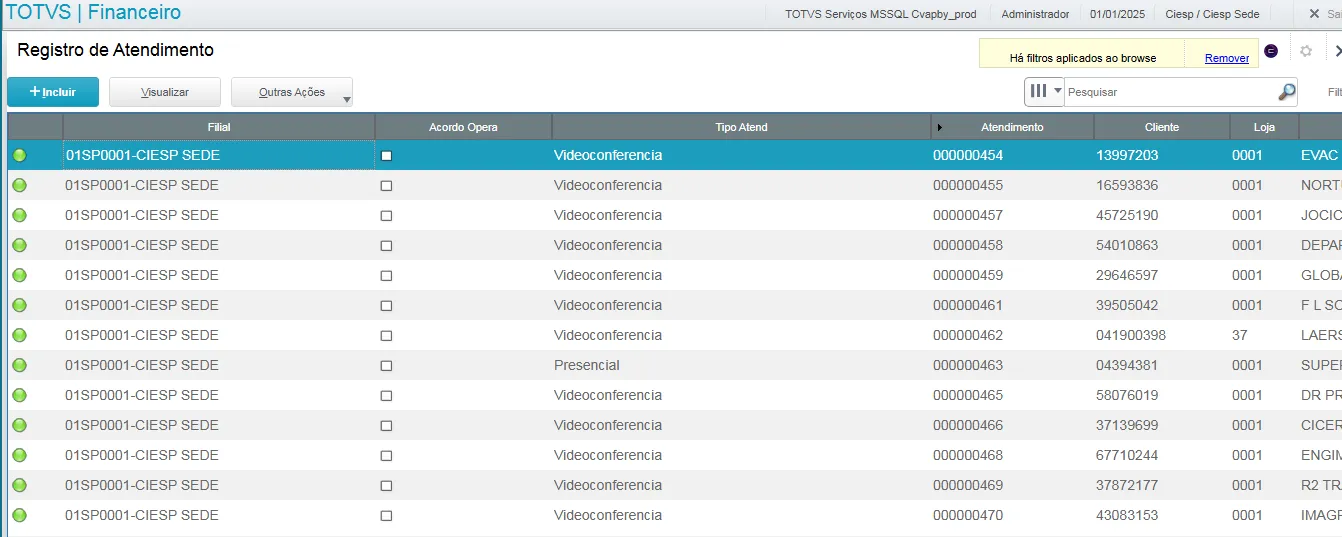
Os títulos aglutinados serão automaticamente liquidados no Módulo Registro de Atendimento e Contas a Receber.
Um novo título será gerado no Módulo Contas a Receber, refletindo o valor total aglutinado.
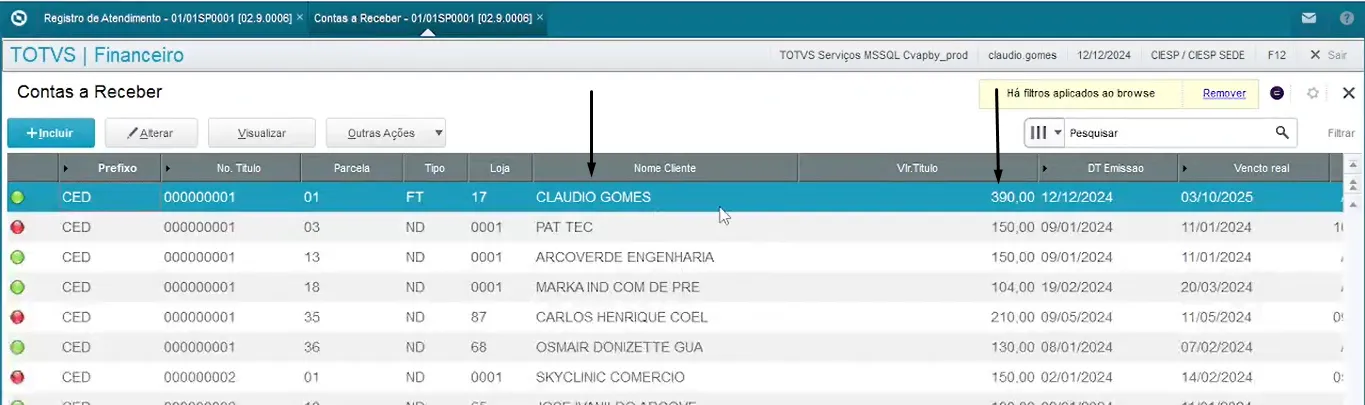
Notifique sua equipe financeira (da regional) para realizar a baixa deste novo título no Módulo Contas a Receber, garantindo a conciliação interna.
Dica: Para se familiarizar melhor com o processo, assista ao vídeo tutorial disponível, que explica detalhadamente o procedimento no sistema PROTHEUS.
Em caso de dúvidas, entre em contato conosco pelo e-mail apoioasregionais@ciespdigital.com.br para obter suporte prático na aplicação.
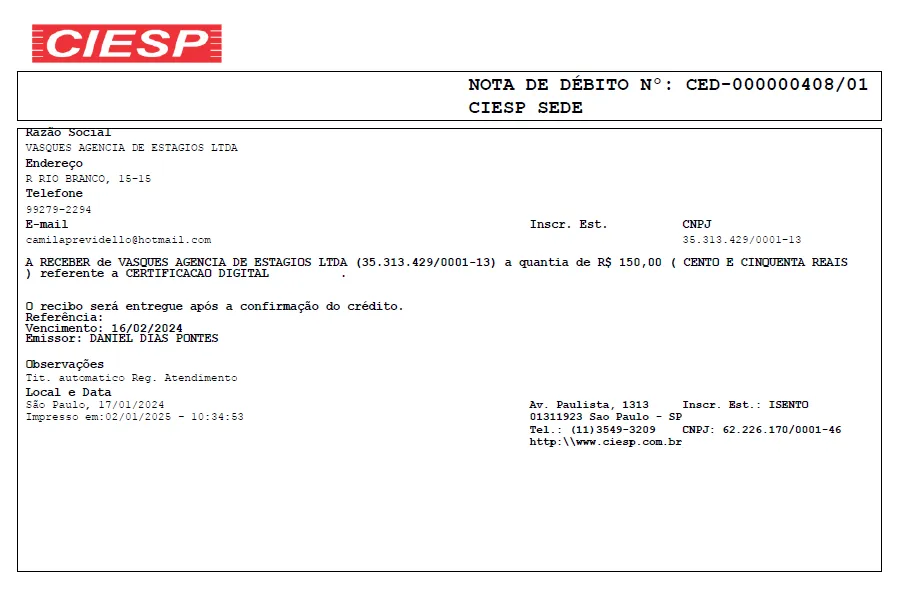
1. Clique aqui e visualize o exemplo de notas de débito dentro do sistema PROTHEUS, das notas já criadas em Janeiro de 2024.
Consulte a data limite com a equipe GCF para inserção de notas retroativas.
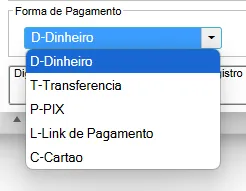
Sobre as Formas de pagamento e quais informações devem ser inseridas nos campos Banco e conta, por favor, acionar a equipe GCF.
Código do Brasil para inserção no sistema PROTHEUS, no momento do cadastro do seu cliente PF ou PJ: 105
Tipo de Cadastro para Pessoa física ou jurídica dentro do Protheus: F – Consumidor Final
A data de emissão inserida na nota sempre deve ser o dia de atendimento ao cliente.
Para que não esqueça de inserir a nota no sistema PROTHEUS, crie uma rotina de realizar a criação ao final de cada atendimento.
Data de vencimento, como alterar?
Para realizar a prorrogação de uma nota de débito do cliente, o seu perfil deve ter acesso ao menu Contas a Receber:
• Vídeo explicativo 1;
• Vídeo explicativo 2;
Exemplo de como o cliente recebe o link de pagamento
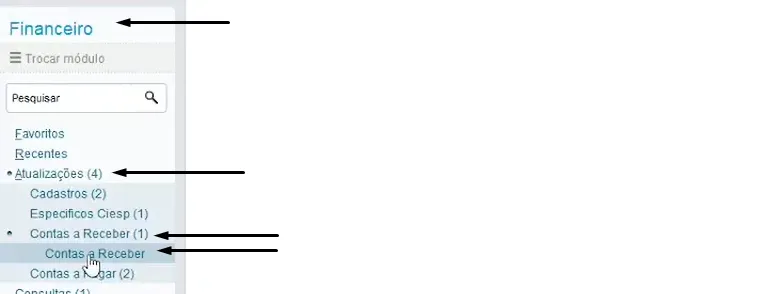
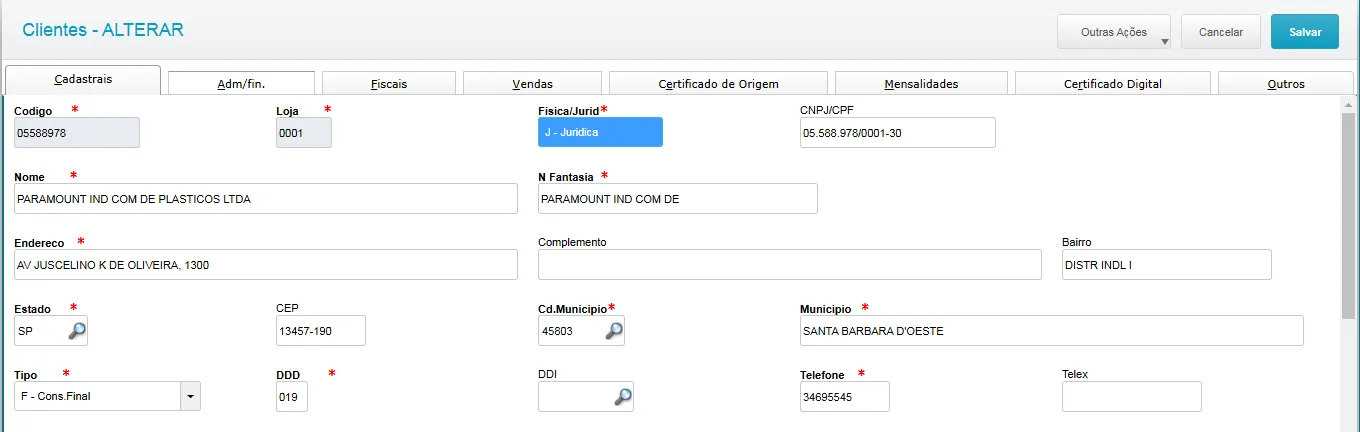
Caso seja inserido algum dado incorreto na Razão Social ou outro dado relativo ao cadastro do cliente, o Agente de Registro deve acessar:
Módulo Financeiro: Atualizações > Cadastros
Clientes
Localize o cliente no campo Pesquisar
Selecione o cliente e clique em alterar. Após as alterações, clique em Salvar
Logo, todos os dados serão alteradas no base do CIESP
Segue vídeo explicativo sobre o tema em questão;
Em caso de dúvidas, por favor, encaminhar e-mail para apoioasregionais@ciespdigital.com.br
Copyrights © 2026 - Ciesp, Todos os Direitos Reservados.
