
Após executar os passos anteriores a pré-nota será incluída e exibida na tela.
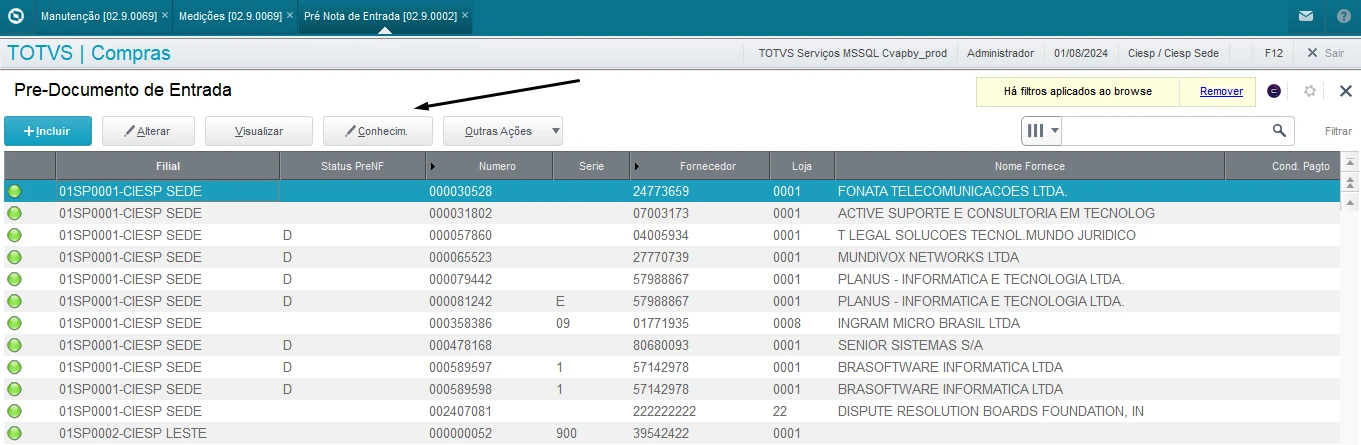
Agora é necessário incluir os documentos relacionados para pagamento. Exemplo: Nota Fiscal, Boleto, Fatura (para os casos de contas de consumo).
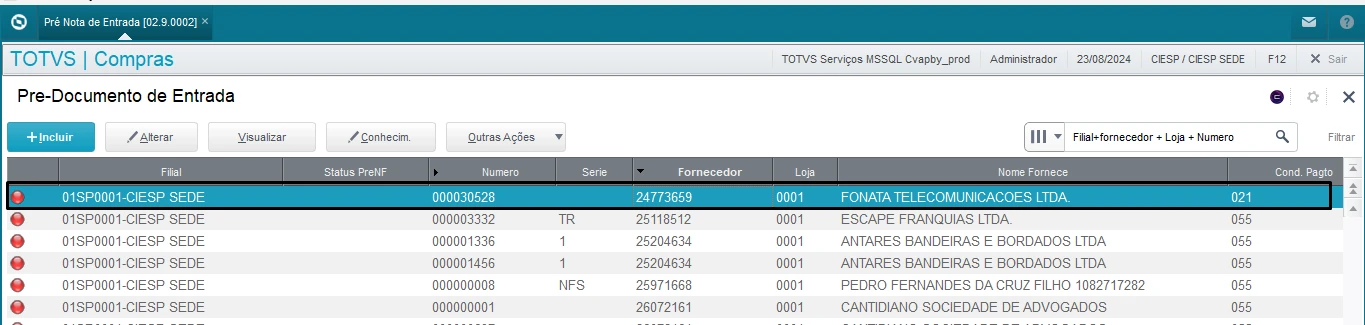
1 - Confira se a nota incluída está selecionada (linha em azul)
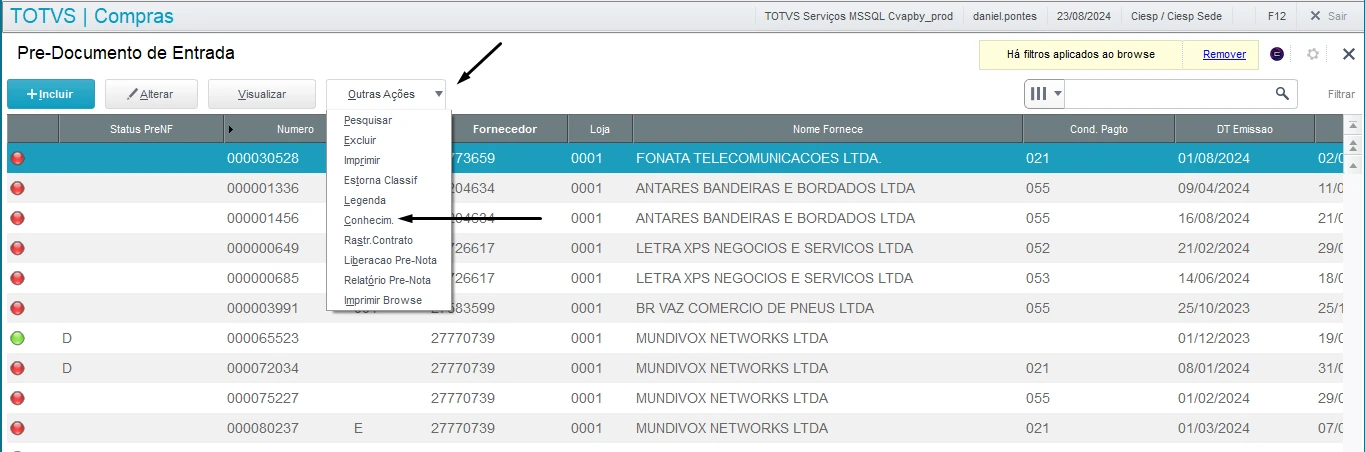
2 - Clique em Outras Ações
3 - Clique em Conhecimento
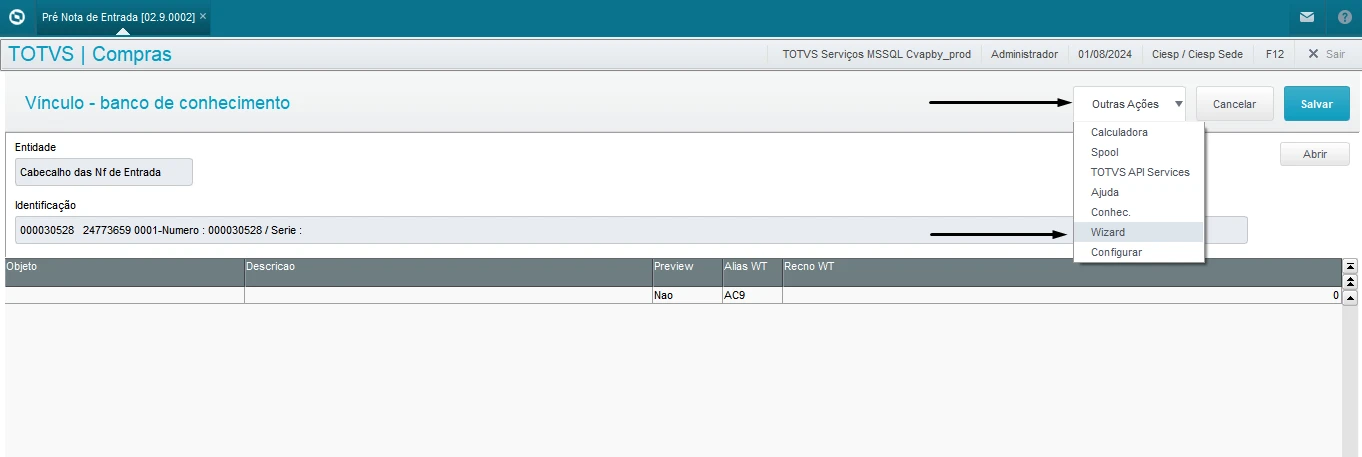
Com a tela Conhecimento aberta:
1 - Clique em Outras Ações
2 - Clique em Wizard
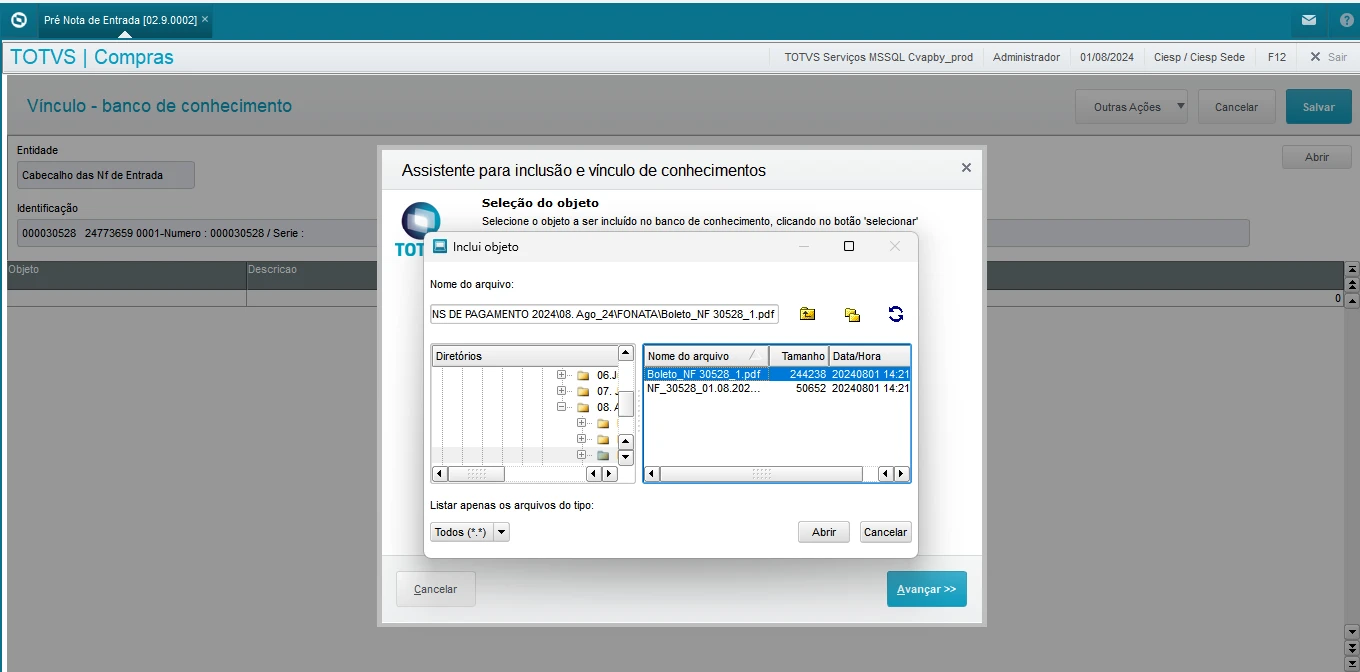
Após cliar em Wizard, será aberta a tela Seleção do Objeto, para selecionar os arquivos da sua máquina
1 - Clique em Selecionar
2 - Localize o arquivo na sua máquina
3 - Clicar no botão Abrir
Após inserir os arquivos relacionados ao pagamento, clique em Salvar
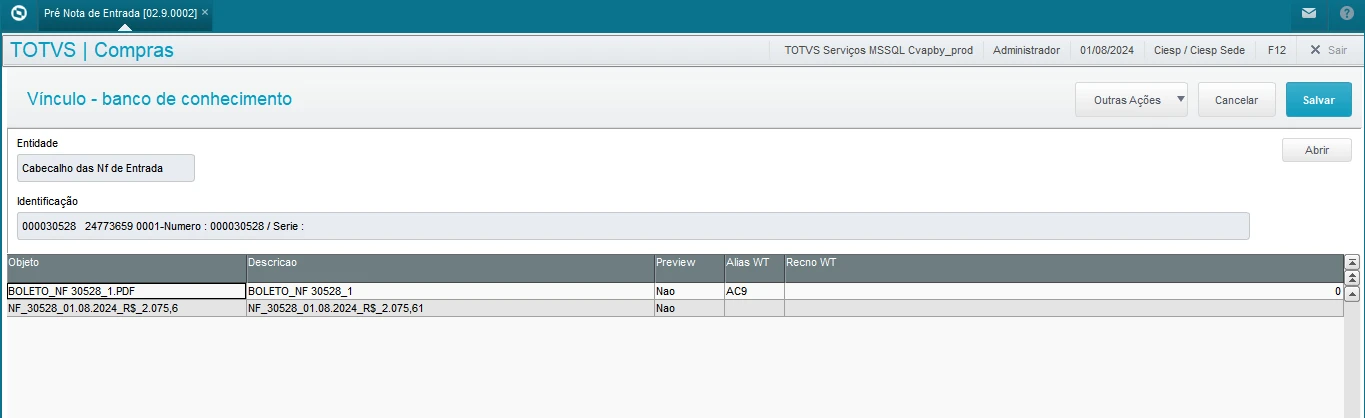
Após clicar em salvar a Pré-nota está com os documentos para classificação de impostos e pagamento ao fornecedor. Em caso de devolução, o usuário que incluiu a pré-nota, receberá um e-mail com o motivo.
Copyrights © 2026 - Ciesp, Todos os Direitos Reservados.
