
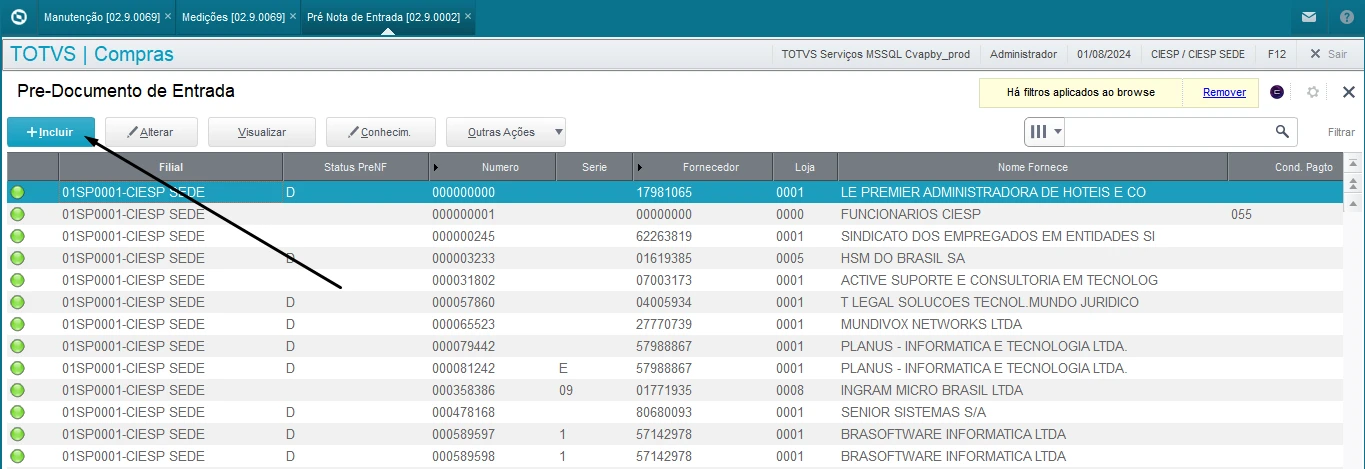
Na tela Pré-Documento de Entrada, clique em incluir
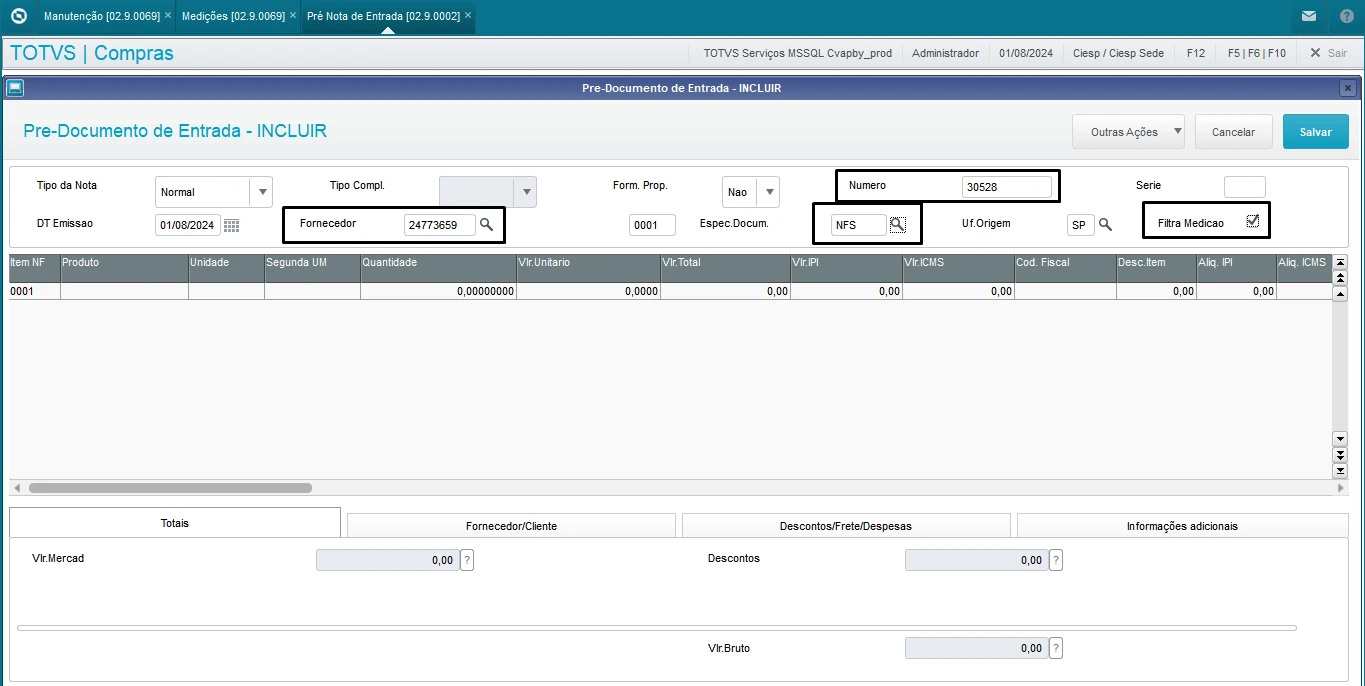
Será aberta a tela Pré-Documento de Entrada. Preencha as informações destacadas:
1 - Fornecedor
2 - Número da Nota Fiscal ou documento correspondente
3 - Espécie do Documento (clique na lupa para exibir as opções)
4 - Marque a opção Filtra Medição
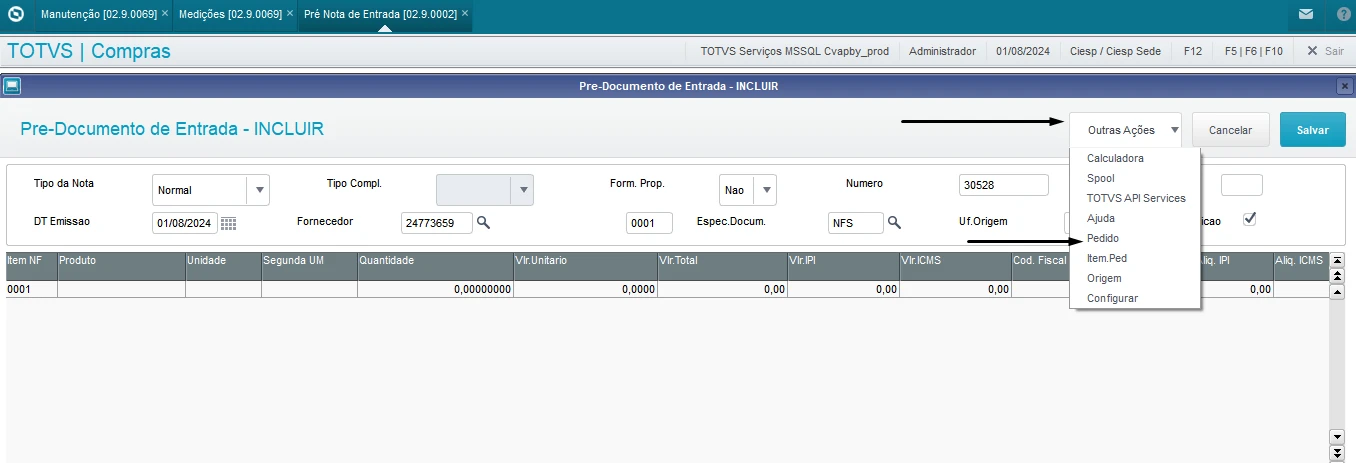
Clique em Outras Ações > Pedido para incluir o pedido de compra gerado pela medição de contratos.
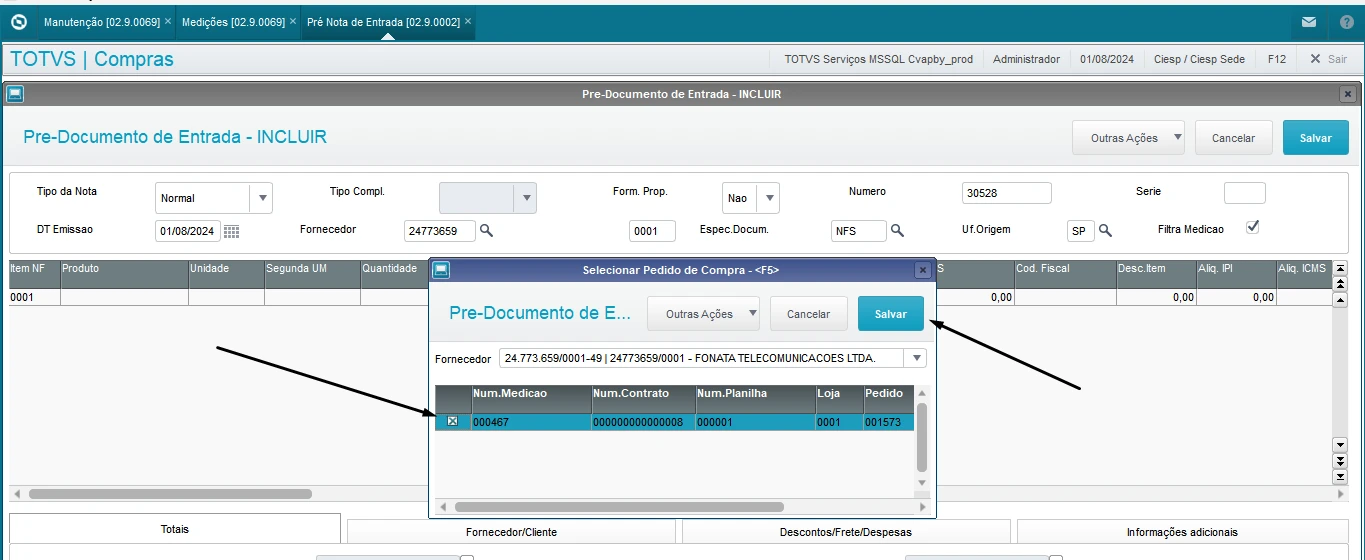
Será exibido o pedido de compra gerado pela medição de contratos.
1 - Clicar duas vezes para marcar o quadrado;
2 - Clicar no botão Salvar
Caso o pedido de compra não apareça nessa tela, verifique o status do pedido no caminho: Módulo Compras > Atualizações > Pedidos > Pedido de Compra
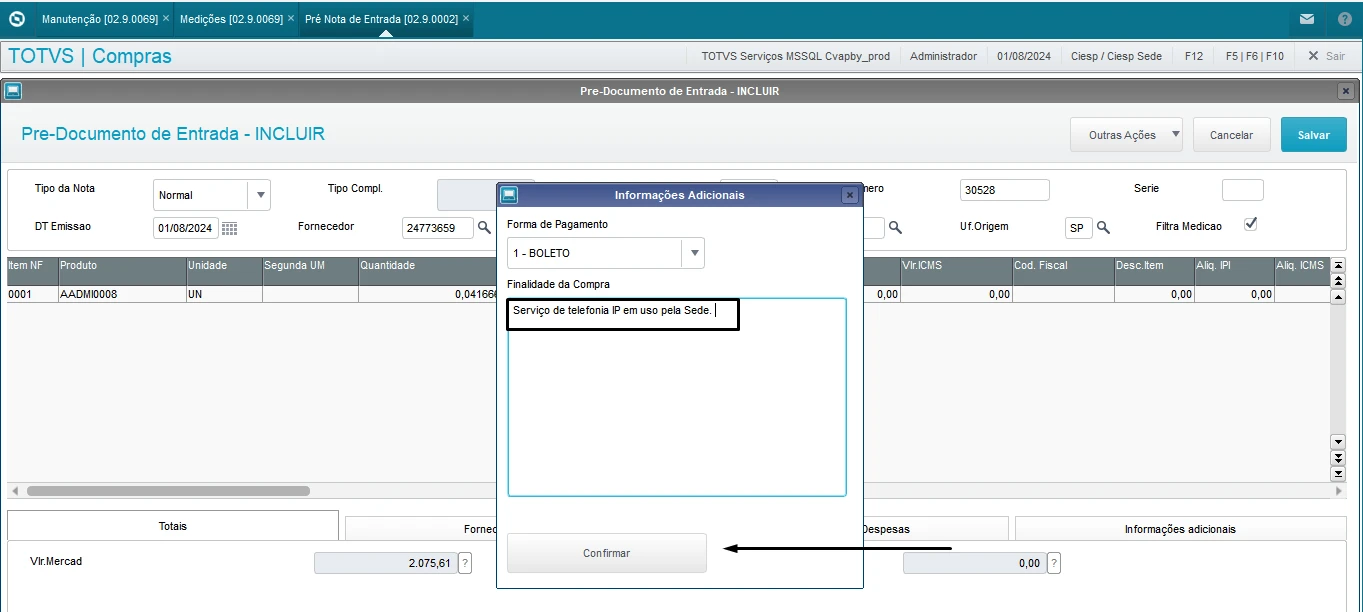
A pré-nota será preenchida com as informações da medição de contratos. Clique em Salvar
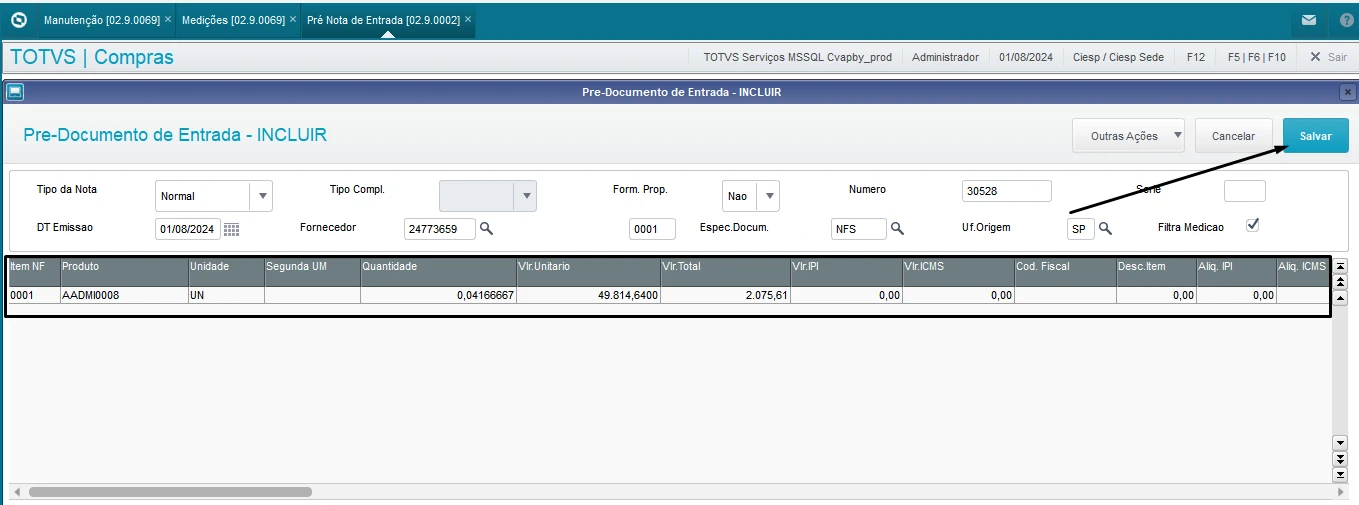
1 - Selecione a forma de pagamento
2 - Preencha a finalidade da compra
3 - Clique em Confirmar. A pré-nota será inserida com sucesso.
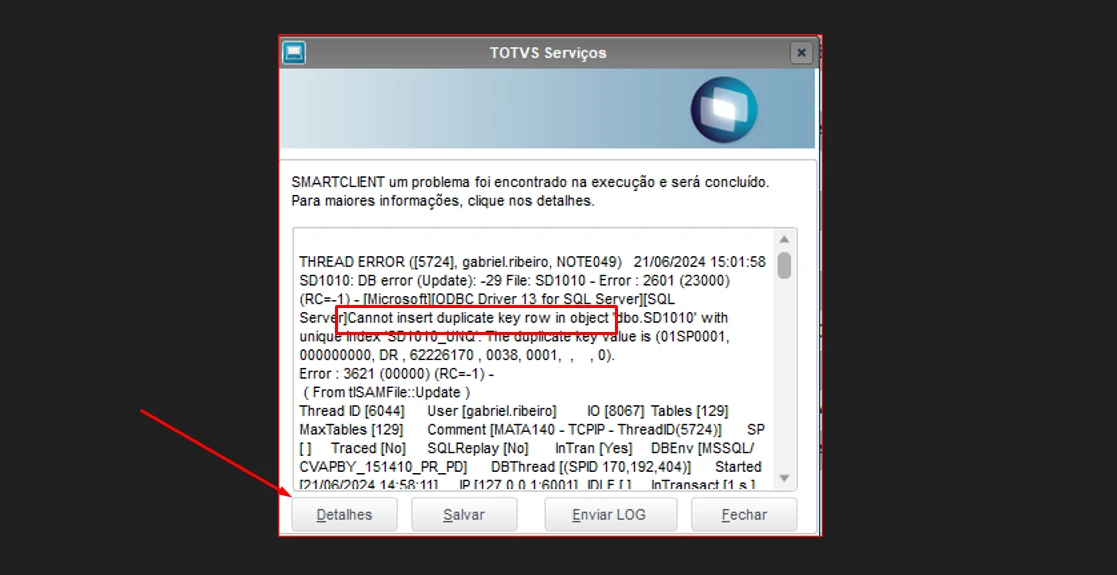
Erro ao Salvar Pré-Nota
Se ocorrer um erro ao clicar em “Salvar”, siga os passos abaixo:
Copyrights © 2026 - Ciesp, Todos os Direitos Reservados.
